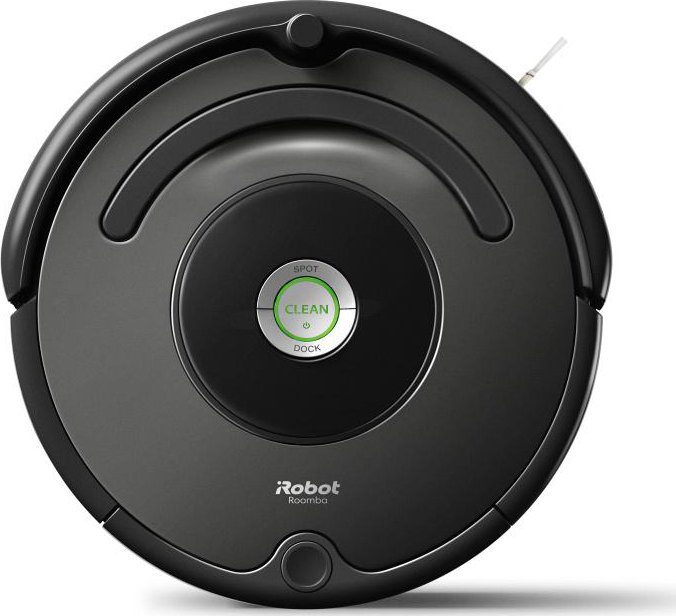

Roomba Error 15 means the robot encountered an internal problem. In some cases, the robot has already recovered and is simply reporting what happened. If the error appears repeatedly, reboot the robot using the correct procedure for your model before changing maps or performing a factory reset.
iRobot’s terminology varies between product families. Its support materials describe Error 15 as an internal error, internal board error, or internal navigation error, depending on the model. It should therefore not automatically be blamed on the charging dock, Wi-Fi network, mobile app, or a damaged map.
The Fastest Safe Fix
Try these steps in order:
- Place the Roomba on a flat, open section of the floor.
- Press CLEAN once or restart the cleaning job.
- If Error 15 returns, reboot the robot using the model-specific instructions below.
- Check for updates to the appropriate Roomba app and robot software.
- Troubleshoot the Smart Map only when the error is connected to mapped-room cleaning or navigation.
- Use a factory reset only after the safer steps have failed.
A reboot is different from a factory reset. Rebooting refreshes the robot without deleting maps, schedules, cleaning preferences, or account information. A factory reset removes stored data and returns the robot to its original settings.
What Does Roomba Error 15 Mean?
Error 15 is a general internal error rather than a universal diagnosis.
Depending on the Roomba series, it may relate to:
- An internal software process that stopped unexpectedly
- Communication between internal components
- The navigation system
- An interrupted or unsuccessful cleaning mission
- A temporary condition from which the robot has already recovered
On some models, a one-time Error 15 is informational: the robot encountered an issue, handled it, and notified you afterward. Frequent Error 15 messages are more significant and justify a reboot and further troubleshooting.
Because the definition varies by model, avoid assuming that Error 15 always means the Roomba has lost contact with its Home Base or mobile app. Wi-Fi and app troubleshooting are useful only when there is separate evidence of a connection problem.
Step 1: Retry the Cleaning Job Once
If this is the first time you have seen Error 15 and the robot is responsive:
- Move it to a flat, uncluttered area.
- Check that it is not resting on a threshold, cable, rug edge, or object.
- Press CLEAN once, or restart the job through the app.
- Observe whether it begins and completes a normal cleaning mission.
For the Roomba 900 Series, iRobot’s error chart instructs users to press CLEAN to restart after Error 15 and to make sure the robot is not tilted.
No additional action may be necessary when the error occurs only once, and the Roomba subsequently cleans normally.
Step 2: Reboot the Roomba Correctly
If Error 15 returns, reboot the robot.
Whenever possible, use the reboot command in the app:
- New Roomba Home App: Open the Robots tab, select the three-dot menu, and choose the reboot option.
- Classic iRobot HOME App: Open Product Settings and select Reboot Roomba.
The newer Roomba Home App is used by current Mini, 100/1000, 200/2000, Plus 400, Plus 500, and Max 700 families. Other supported models continue to use the Classic iRobot HOME App.
Manual Reboot Instructions by Model
Remove the robot from its dock before using the following button procedures.
| Roomba model family | Manual reboot procedure |
| Mini, 100/1000, 200/2000, Plus 400, Plus 500, and Max 700 | Hold the POWER button for approximately 10 seconds. After the shutdown, hold it again for about 3 seconds to turn the robot on. |
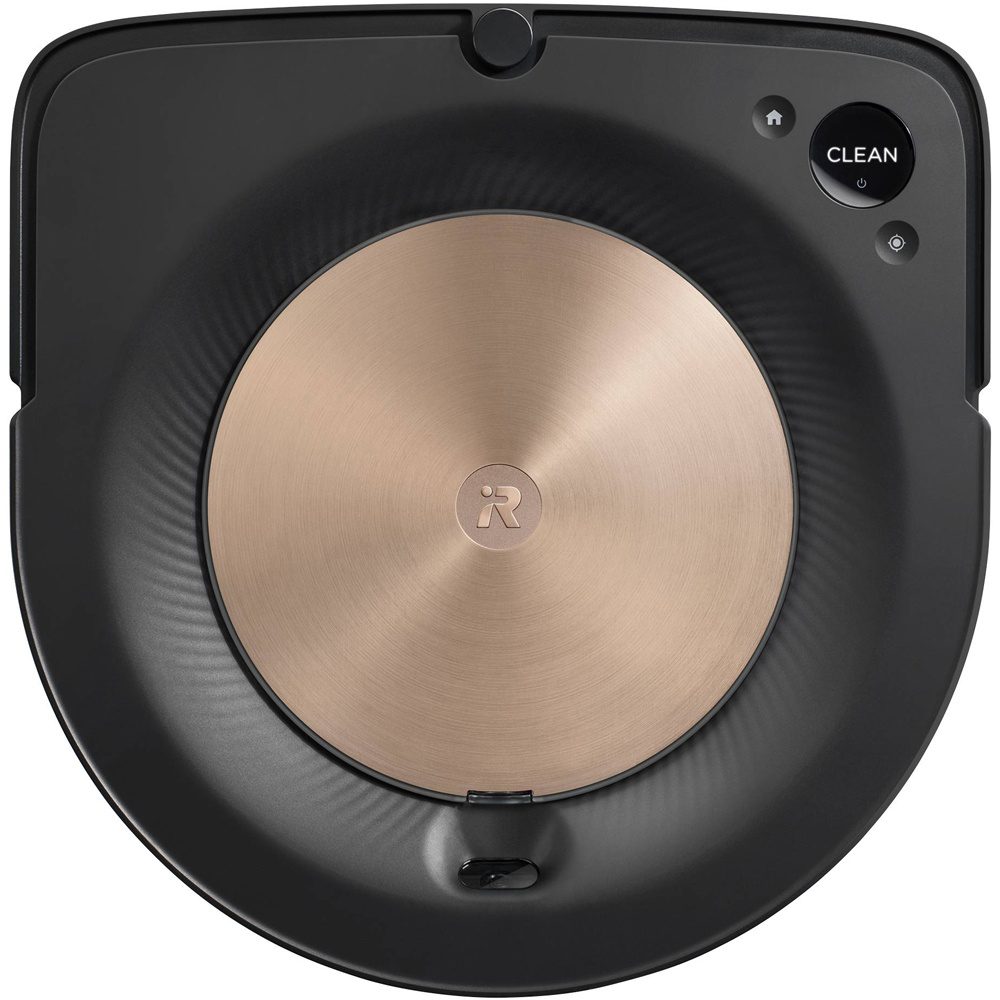
| i Series | Hold CLEAN for approximately 20 seconds. |
| j Series and Combo 10 Max | Hold CLEAN for approximately 9 seconds. |
| Wi-Fi-connected 800 and 900 Series | Hold CLEAN for approximately 10 seconds. |
| s Series | Hold CLEAN for approximately 20 seconds. |
| Roomba Essential | Hold HOME y SPOT together for approximately 12 seconds. |
| Non-Wi-Fi 500, 600, and 700 Series, and e Series | Hold HOME y SPOT together for approximately 10 seconds. |
| Older Roomba Combo models with a power switch | Open the top cover, switch the robot off, wait 10 seconds, and switch it on again. |
The robot may play a sound, display a white light, or take up to approximately 90 seconds to finish rebooting.
Special Note for Some 600 Series Robots
Certain 600 Series units have a green identification dot on the underside and use a battery-removal reboot procedure. Follow iRobot’s instructions for that exact model rather than removing the battery based on a generic guide. iRobot’s documented procedure calls for leaving the battery out for 30 seconds before reinstalling it.
Do not use a factory-reset button combination when you intend only to reboot the robot. The two processes can use similar buttons but have very different consequences.
Step 3: Update the App and Robot Software
After the reboot:
- Update the Roomba app through your phone’s official app store.
- Open the app and confirm that the robot appears online.
- Check the robot’s settings or product information for its software status.
- Allow the robot to remain connected and properly charged.
iRobot recommends using the latest available app and robot software for mapping features. The company maintains separate release notes for the new Roomba Home App and the Classic iRobot HOME App. As of June 26, 2026, the new app was still receiving mapping, navigation, onboarding, and stability updates.
Force-closing or reinstalling the app may help when the app itself is frozen or displaying stale information, but it is not the primary repair for an internal robot error.
Step 4: Check the Cleaning Environment
Navigation-related problems can be worsened by the robot’s surroundings.
Before testing another cleaning job:
- Remove cords, clothing, shoelaces, and small objects from the floor.
- Make sure the wheels and brushes are not trapped.
- Start the job from the charging station when possible.
- Turn on the room lights for camera-based mapping models.
- Check that the camera or navigation window is not covered by dust.
Camera-based Roombas use visible environmental landmarks while navigating, so adequate lighting can improve localization. iRobot also recommends clearing objects that could trap the robot or distort a mapping run.
This does not mean dirt or darkness is the official definition of Error 15. These checks simply remove environmental conditions that may contribute to unsuccessful navigation.
Step 5: Repair the Smart Map Only When Appropriate
Do not immediately delete the Smart Map whenever Error 15 appears.
Map troubleshooting makes sense when:
- Error 15 occurs during directed room cleaning
- The robot fails while traveling to one particular room
- The problem started after the map changed
- The map contains an incorrect hallway, room, or boundary
- Whole-home cleaning works, but mapped jobs fail
Restore a Previous Map Version
For compatible Imprint Smart Map models:
- Abrir Historia in the Classic iRobot HOME App.
- Select a successful Clean Map report from an earlier cleaning job.
- Open the three-dot menu.
- Seleccione Update Smart Map.
This replaces the current map with information from the selected successful cleaning mission. The update cannot be undone directly, although another suitable Clean Map report can be applied later.
Run a Mapping Mission
When the robot cannot complete mapped cleaning reliably, start a new mapping run with:
- Floors cleared of cords and movable hazards
- Interior doors positioned as they normally are during cleaning
- Adequate lighting for camera-navigation models
- The dock left in its normal location
A mapping run lets compatible Roombas explore without vacuuming, conserving battery, and usually creating the map more efficiently than a full cleaning job.
Delete and Recreate the Map Only as a Later Step
Delete the map only when restoring a previous version or completing another mapping run does not solve the problem.
This is especially important for i3, i4, and i5 models, which support only one Smart Map. Deleting that map means the robot must create a replacement before the mapped room can be used again.
Step 6: Perform a Factory Reset Only as a Last Resort
A factory reset should not be the first response to Error 15.
iRobot recommends rebooting first and contacting Customer Care before factory resetting when an error remains unresolved. A reset removes the robot from the account and erases its settings, preferences, time zone, language selections, and connected smart-home associations.
Backup Compatible Smart Maps First
Some Imprint Smart Map models allow customized maps to be saved during an app-based factory reset. Compatible groups include:
- i6, i7 and i8
- s9
- j6, j7, j8 and j9
- Roomba Combo 10 Max
- i3, i4 and i5, within their compatible model group
Before resetting, enable Save maps during factory reset when that option appears.
Newer LiDAR-based Mini, 100/1000, 200/2000, Plus 400, Plus 500 and Max 700 models cannot currently save, copy or retrieve maps using this backup system. These models create a new LiDAR map after being reset.
Because map support differs, use the reset flow displayed in the correct app for your exact model rather than following a generic button sequence.
When Should You Contact iRobot Support?
Contact iRobot Customer Care when:
- Error 15 appears during most or every cleaning job
- The robot cannot complete a mission after a correct reboot
- The error returns after the app and robot software are updated
- The Roomba repeatedly restarts itself during cleaning
- Mapping jobs consistently fail in a clear, well-lit environment
- The robot will not respond to its model-specific reboot procedure
- The problem persists with a newly created map
Have the model number, serial number, app version, robot software version, and a description of when the error occurs available. A recent cleaning-history report may also help identify whether the problem is tied to one room or to every cleaning mission.
What Not to Do
Avoid these common troubleshooting mistakes:
- Do not assume Error 15 is always a Wi-Fi or Home Base communication problem.
- Do not factory reset the robot before trying a reboot.
- Do not delete a working Smart Map after one isolated error.
- Do not use reboot or reset instructions intended for a different Roomba series.
- Do not remove the battery unless the official procedure for your exact model requires it.
- Do not repeatedly reset a robot that may have an internal hardware problem.
Frequently Asked Questions
Yes. iRobot explains that Error 15 can appear after the robot encounters an internal problem and successfully recovers. If the robot resumes cleaning and the error does not return, further troubleshooting may not be necessary.
Not necessarily. Official descriptions focus on an internal robot error, internal board condition or internal navigation issue. Check the dock separately only when the Roomba also has charging, docking, or connection symptoms.
No. A normal reboot does not delete maps, schedules, or cleaning preferences.
A factory reset removes robot data and settings. Certain Imprint Smart Map models can save maps to the account when the map-backup option is enabled during an app-based reset. Newer LiDAR models do not currently support that backup-and-retrieval process.
Only when Error 15 consistently occurs during mapped-room navigation and rebooting, updating, and restoring a previous map have not helped. A one-time Error 15 is not enough reason to erase a working map.
iRobot does not define Error 15 simply as a dirty-sensor warning. Cleaning navigation components may improve general navigation, but it should not be presented as the confirmed cause of every Error 15 event.
Lo esencial
Start with the least destructive solution.
A single Error 15 may only mean the Roomba encountered an internal problem and recovered. Retry the job once. If the error returns, reboot the robot using the correct instructions for its model and verify that its software is current.
Investigate the Smart Map only when the failures are clearly associated with mapped navigation. Reserve a factory reset for persistent cases, save compatible maps first, and contact iRobot before resetting when repeated errors suggest a deeper internal problem.
Technical review updated: July 17, 2026. Procedures should be rechecked periodically because app interfaces and model-specific support instructions may change.