
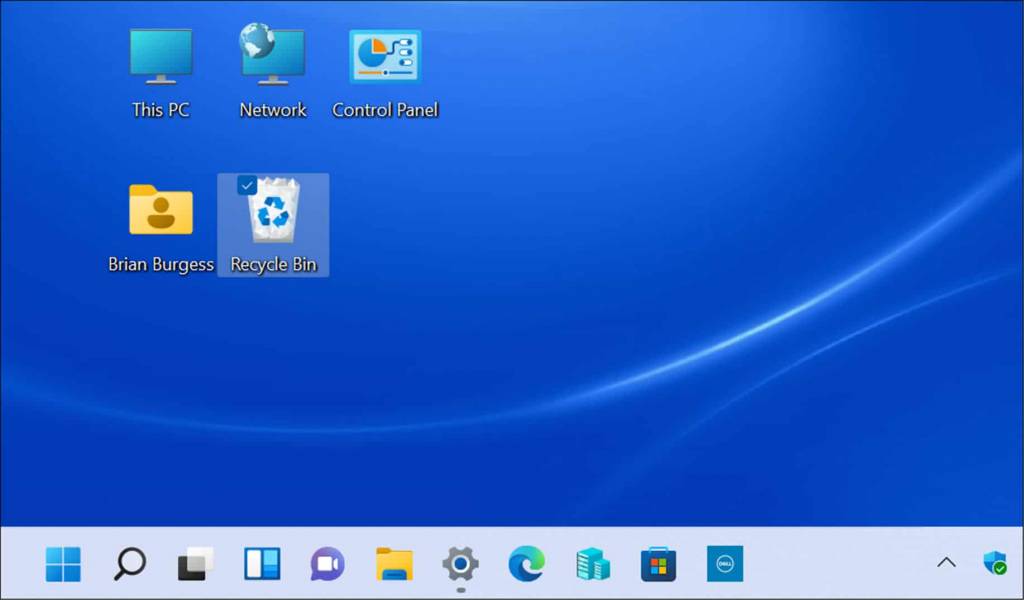

Cuando instale su Windows 10 en el escritorio, es posible que haya notado el icono Este PC ya no está allí a diferencia de la que tiene en su escritorio. Aunque es fácil de recordar cómo traer su icono de este PC en su PC con Windows 7, conseguir de nuevo en Windows 10 podría ser un poco diferente. Por lo tanto, en este artículo, le proporcionaremos una guía sobre cómo obtener fácilmente este icono de PC de nuevo.
¿Qué es este icono de PC?
Este icono de PC es el mismo y funciona como Mi PC en otras versiones de Windows. Te permite navegar a través de los recursos que se utilizan en tu PC. Desafortunadamente, como se mencionó anteriormente, es posible que tenga dificultades para buscar el icono mencionado. Si usted está experimentando esto, usted vino al lugar correcto.
Cómo obtener el icono "Este PC" en el escritorio en Windows 10
Habilitar el acceso directo a este PC
- Haga clic con el botón derecho del ratón en el escritorio
- Seleccione Personalizar
- En la opción Personalización, seleccione Temas
- Seleccione y haga clic en el icono Escritorio
- Una vez que aparezca la ventana con la configuración de los iconos del escritorio, seleccione ordenador en iconos del escritorio
- Seleccione aplicar cambios
- Pulsa Ok
Una vez que hayas completado los pasos indicados anteriormente, el icono de Este PC aparecerá en tu escritorio. También puedes comprobar y activar iconos como la Papelera de reciclaje, el Panel de control, los Archivos de usuario y los Accesos directos de red desde el mismo menú de configuración.
Conclusión
Esperamos que a través de este artículo, que fueron capaces de encontrar información útil que se puede utilizar como una guía sobre cómo obtener Este PC en su escritorio de Windows 10.




