
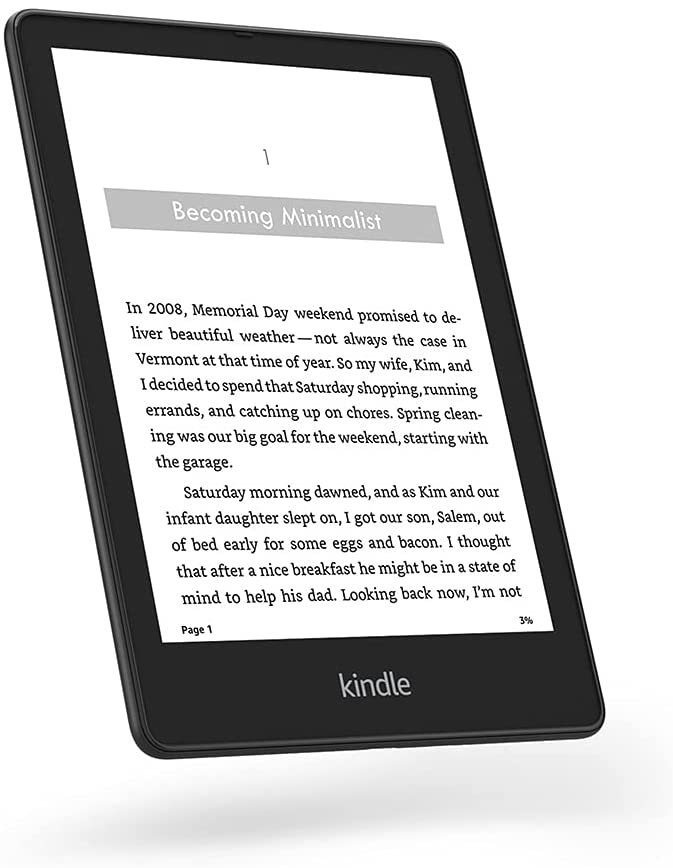

Êtes-vous prêt à quitter votre Kindle Unlimited ? Nous comprenons qu'il arrive un moment où vous êtes prêt à partir, où vous vous ennuyez et où vous cherchez peut-être quelque chose de nouveau. Si vous envisagez d'annuler votre abonnement à Kindle Unlimited, vous êtes au bon endroit.
L'annulation d'un abonnement Amazon peut s'avérer difficile et délicate. Ne vous inquiétez pas, nous vous couvrons. Nous avons fait des recherches et avons rédigé un guide sur la façon d'annuler votre abonnement Kindle Unlimited.
Kindle Unlimited est l'un des produits d'Amazon qui vous permet d'accéder à des millions de livres, de magazines et de livres audio. Pour pouvoir accéder à Kindle, vous devez vous abonner et payer une redevance mensuelle. Avec Kindle unlimited, vous pouvez trouver différents genres de livres et les lire sans avoir à acheter le livre physique. Vous pourriez trouver un magasin rempli de titres différents.
Comment annuler Kindle Unlimited
Si vous êtes sûr d'annuler votre abonnement Kindle Unlimited et qu'il est temps de passer à autre chose, voici les étapes à suivre pour annuler votre abonnement Kindle Unlimited.
- Connectez-vous à votre compte Amazon
- Accédez à la page Gérer votre contenu et vos appareils
- Sélectionnez vos abonnements
- Sur le site Kindle Unlimited, cliquez sur "gérer l'adhésion".
- Cliquez sur Fin de l'adhésion
- Confirmer l'annulation en sélectionnant Fin de l'adhésion
Renouvellements et annulations automatiques
Si vous avez souscrit à Kindle Unlimited, n'oubliez pas que chaque mois, Kindle renouvellera automatiquement votre abonnement et vous facturera automatiquement. Bien entendu, à moins que vous ne l'annuliez manuellement.
Comment annuler sur le bureau
- Connectez-vous à votre compte Amazon
- Ouvrez la page Gérer votre contenu et vos appareils
- Cliquez sur l'onglet Votre abonnement
- Sélectionnez Gérer l'abonnement
- Dans le menu de gauche, sous "Votre abonnement Kindle Unlimited", sélectionnez "Renouvellement automatique".
- Sélectionnez off dans le menu déroulant
- Cliquez sur Désactiver pour désactiver le renouvellement automatique de l'abonnement à Kindle Unlimited.
Comment annuler sur l'application mobile
- Lancer l'application Amazon
- Appuyez sur le menu
- Sélectionner Comptes et listes
- Sélectionnez votre compte
- Allez-y et appuyez sur Prime Membership & Settings
- Appuyez sur Gérer l'adhésion à Prime
- Rechercher Kindle Unlimited
- Tapez sur Paramètres Kindle Unlimited
- Sélectionnez Renouvellement automatique et désactivez la fonction
Annulation sur un appareil mobile
- Tapez sur le menu
- Sélectionner les paramètres
- Sélectionnez Gérer les abonnements
- Sélectionnez Kindle Unlimited pour annuler votre abonnement
- Confirmez votre annulation en cliquant sur Continuer à annuler
- Suivre les instructions
- Attendez un courriel de confirmation de votre annulation.
Annulation sur un ordinateur
- Aller sur le site d'Amazon
- Connectez-vous à votre compte
- Cliquez sur Compte et listes
- Sélectionnez Abonnements et services
- Sélectionnez Gérer l'abonnement
- Vous serez amené à une autre page où vous pourrez choisir de mettre fin à votre abonnement immédiatement ou de le retarder. Cliquez sur continuer
- Pour confirmer, cliquez sur Annulation du processus
Que se passe-t-il après l'annulation de Kindle Unlimited ?
Si vous avez annulé votre abonnement à Kindle Unlimited, les livres que vous avez empruntés ne seront plus disponibles. Cependant, les livres que vous avez achetés et téléchargés gratuitement resteront dans votre bibliothèque.
De plus, une fois que vous aurez annulé votre abonnement, les frais en attente sur votre compte Amazon seront annulés. Il s'agit notamment des frais de location et des pénalités pour les livres en retard. Vous pourrez également continuer à bénéficier d'autres fonctionnalités telles que X-Ray et Page Flip.
Si vous souhaitez vous réabonner à Kindle Unlimited à l'avenir, vous pourrez à nouveau accéder à votre bibliothèque.




