
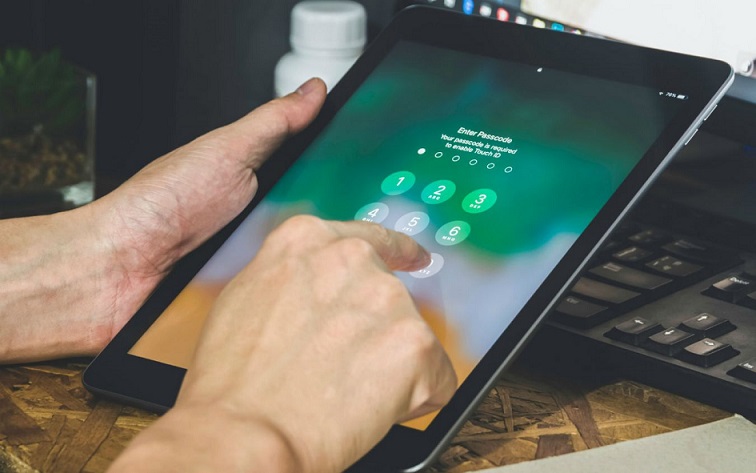

Oublier le code d'accès de votre iPad peut être une expérience frustrante, surtout si vous n'avez pas accès à un ordinateur. Cependant, il existe plusieurs méthodes pour déverrouiller le code d'accès de votre iPad sans ordinateur. Dans cet article, nous allons explorer ces méthodes et fournir des instructions étape par étape pour vous aider à retrouver l'accès à votre iPad.
Méthode 1 : Déverrouiller le code d'accès de l'iPad avec iCloud
Si vous avez activé la fonction Find My iPad sur votre appareil et que vous avez accès à un autre appareil disposant d'une connexion internet, vous pouvez utiliser iCloud pour déverrouiller le code d'accès de votre iPad. Voici comment procéder :
- Rendez-vous sur iCloud.com sur un autre appareil et connectez-vous avec votre identifiant Apple et votre mot de passe.
- Cliquez sur Trouver iPhone.
- Sélectionnez votre iPad dans la liste des appareils.
- Cliquez sur Effacer l'iPad.
- Suivez les instructions à l'écran pour effacer votre iPad et supprimer le code d'accès.
Notez que cette méthode effacera toutes les données de votre iPad, assurez-vous donc de disposer d'une sauvegarde avant de procéder.
Méthode 2 : Déverrouiller le code de l'iPad avec Siri
Si Siri est activé sur votre iPad, vous pouvez l'utiliser pour contourner le code d'accès et accéder à votre appareil. Voici comment procéder :
- Appuyez sur le bouton Accueil et maintenez-le enfoncé pour activer Siri.
- Demandez à Siri l'heure qu'il est.
- Lorsque Siri affiche l'heure, cliquez sur l'icône de l'horloge.
- Vous accédez alors à l'application Horloge. Cliquez sur l'icône "+" pour ajouter une nouvelle horloge.
- Dans la barre de recherche, tapez un texte aléatoire et sélectionnez-le.
- Cliquez sur Partager et sélectionnez Message.
- Dans le champ À, saisissez un texte aléatoire et cliquez sur Retour.
- Cliquez sur l'icône "+" à côté du champ À.
- Vous accédez alors à l'application Contacts. Cliquez sur Créer un nouveau contact.
- Dans l'écran Nouveau contact, cliquez sur Ajouter une photo.
- Vous accédez alors à la photothèque. Cliquez sur le bouton Accueil pour quitter la photothèque.
- Vous devriez maintenant avoir accès à votre iPad sans le code d'accès.
Notez que cette méthode peut ne pas fonctionner sur les versions plus récentes d'iOS.
Méthode 3 : Déverrouiller le code d'accès de l'iPad avec le mode récupération
Si vous n'avez pas accès à un autre appareil ou à Siri, vous pouvez utiliser le mode de récupération pour déverrouiller le code d'accès de votre iPad. Voici comment procéder :
- Connectez votre iPad à une source d'alimentation et appuyez simultanément sur le bouton d'accueil et le bouton d'alimentation.
- Maintenez les deux boutons enfoncés jusqu'à ce que le logo Apple apparaisse.
- Relâchez le bouton d'alimentation tout en maintenant le bouton d'accueil enfoncé.
- Lorsque l'écran Connexion à iTunes s'affiche, relâchez le bouton Accueil.
- Connectez votre iPad à un ordinateur sur lequel iTunes est installé.
- iTunes devrait détecter votre iPad en mode de récupération et vous inviter à le restaurer.
- Suivez les instructions à l'écran pour restaurer votre iPad et supprimer le code d'accès.
Notez que cette méthode effacera toutes les données de votre iPad, assurez-vous donc de disposer d'une sauvegarde avant de procéder.
Conclusion
L'oubli du code d'accès de votre iPad peut être une expérience frustrante, mais il existe plusieurs méthodes pour déverrouiller votre appareil sans ordinateur. Que vous utilisiez iCloud, Siri ou le mode de récupération, ces méthodes peuvent vous aider à retrouver l'accès à votre iPad et à recommencer à l'utiliser normalement. N'oubliez pas de toujours conserver une sauvegarde de vos données pour éviter de perdre des informations importantes. Grâce à ces méthodes, vous pouvez déverrouiller le code d'accès de votre iPad sans ordinateur et recommencer à utiliser votre appareil en un rien de temps.




