
![2023 Easiest Way to Remote Control for Laptops [Free]](https://aptgadget.com/wp-content/uploads/2026/05/cropped-AptGadget-logo-150x150.png)
Peut-on utiliser une télécommande pour un ordinateur portable ?
La réponse est évidente. Les logiciels de contrôle à distance permettent de contrôler les ordinateurs portables à distance, une pratique devenue courante à l'ère du travail à distance et qui fait partie intégrante de la vie de nombreux individus.
Dans certains cas, il peut s'avérer urgent de contrôler un autre ordinateur à distance ou un autre dispositif pour effectuer des tâches urgentes ou aider d'autres personnes à résoudre des problèmes.
Bien que cela puisse sembler difficile au départ, les logiciels de contrôle à distance rendent non seulement possible mais aussi simple le contrôle de votre ordinateur portable depuis pratiquement n'importe quel endroit à l'aide de différents appareils. Cet article explique en détail comment réaliser la commande à distance d'un ordinateur portable.
AnyViewer : Le moyen le plus simple de contrôler à distance les ordinateurs portables
Alors que la demande de solutions de contrôle à distance augmente, un afflux de logiciels de contrôle à distance est apparu sur le marché. Les attentes des utilisateurs ont évolué et ne se limitent plus à des logiciels gratuits, efficaces, sûrs et rapides. La simplicité et la convivialité sont devenues tout aussi cruciales. AnyViewer répond parfaitement à ces critères, offrant une interface simple et conviviale en plus de ses autres qualités.
AnyViewer est un logiciel rapide, sécurisé, tout-en-un et application de télécommande pour pcAnyViewer vous permet de prendre le contrôle à distance de votre ordinateur portable depuis n'importe quel endroit et à n'importe quel moment. Découvrez les raisons impérieuses d'opter pour AnyViewer dans la section suivante.
Avantages d'AnyViewer
AnyViewer offre des avantages exceptionnels qui surpassent la plupart des logiciels du marché.
- Gratuit. De nombreux utilisateurs recherchent un logiciel de contrôle à distance complet et gratuit qui réponde à leurs besoins, et AnyViewer répond impeccablement à cette demande. Il fournit une version gratuite entièrement fonctionnelle qui s'aligne sur les besoins des utilisateurs.
- Haute compatibilité. AnyViewer est compatible avec de nombreuses versions de Windows, notamment Windows 11, 10, 8.1, 8, 7 et divers systèmes d'exploitation Windows Server. De plus, il étend sa prise en charge aux plateformes iOS et Android.
- Sécurité élevée. Accordant la priorité à la sécurité des données, AnyViewer utilise un cryptage de bout en bout renforcé par l'algorithme robuste de cryptographie à courbe elliptique (ECC) de 256 bits. En outre, il intègre une authentification à deux facteurs pour renforcer la protection des informations sensibles.
- Facile à utiliser. Grâce à une procédure simple et directe, l'établissement d'une connexion de contrôle à distance se fait sans effort avec AnyViewer. Le logiciel est doté d'une interface intuitive et épurée, conçue pour faciliter l'utilisation, ce qui permet aux utilisateurs de comprendre et d'utiliser le programme sans complexité inutile.
Caractéristiques de AnyViewer
En outre, AnyViewer dispose d'excellentes fonctionnalités qui dépassent celles de la plupart des logiciels du marché.
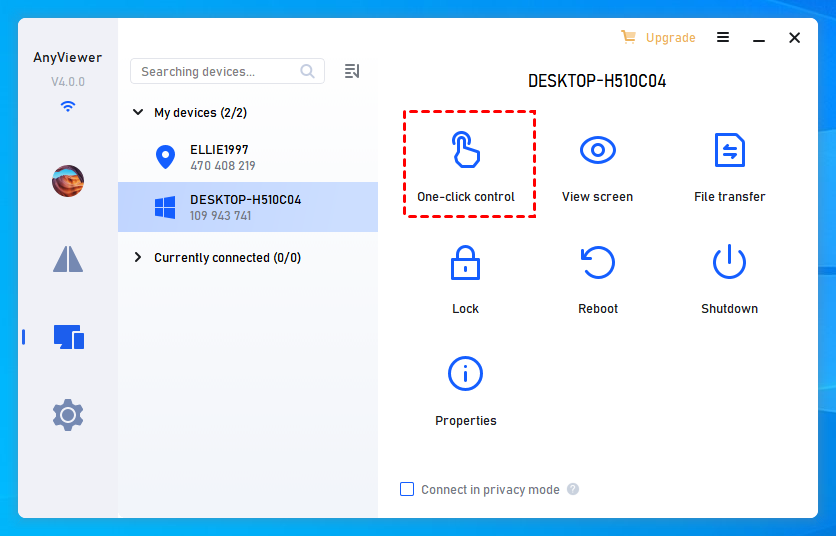
- Contrôle en un clic. AnyViewer facilite l'accès à distance sans surveillance grâce à sa fonction de contrôle en un clic. Tant que vous êtes connecté au même compte sur les deux appareils, vous pouvez établir une connexion en toute transparence avec le contrôle en un clic.
- Transfert de fichiers. AnyViewer prend en charge le transfert de fichiers par glisser-déposer ou par clic pendant le contrôle à distance. Dans la version gratuite, les utilisateurs peuvent transférer jusqu'à 100 fichiers en même temps, ce qui leur permet de gagner du temps et d'améliorer l'efficacité de leur travail de contrôle à distance.
- Son à distance. Lors des sessions de contrôle à distance, AnyViewer offre une synchronisation en temps réel du son de l'appareil distant. Cette synchronisation audio en temps réel améliore non seulement l'efficacité des tâches de contrôle à distance, mais aide également à résoudre rapidement les problèmes.
- Chat textuel. AnyViewer permet aux utilisateurs d'engager des conversations textuelles en temps réel avec des ordinateurs distants lors de sessions de contrôle à distance. Cette fonction permet aux utilisateurs de collaborer et d'offrir une assistance en temps réel, favorisant ainsi une communication transparente.
- Multi-session. AnyViewer permet non seulement de contrôler simultanément deux appareils à partir d'un seul ordinateur, mais aussi de visualiser simultanément les écrans des deux appareils distants.
- Miroir de l'écran de l'iPhone. AnyViewer prend en charge la mise en miroir de l'écran de l'iPhone sur les PC, ce qui permet aux utilisateurs de se connecter et de fournir une assistance sur différents appareils. Cette fonctionnalité améliore encore la polyvalence du logiciel, facilitant les interactions transparentes entre les différentes plateformes.
Il ne s'agit là que d'une fraction des avantages et des caractéristiques offerts par AnyViewer. De nombreuses possibilités supplémentaires attendent d'être découvertes et promettent de vous étonner. Soyez assuré qu'il y a des raisons convaincantes pour lesquelles AnyViewer surpasse de nombreuses autres options logicielles sur le marché. N'hésitez pas à le télécharger et embarquez pour un voyage qui vous promet des surprises inattendues et délicieuses.
Comment contrôler à distance des ordinateurs portables avec AnyViewer
Après avoir pris connaissance des nombreux avantages d'AnyViewer, il est temps de voir comment l'utiliser pour le contrôle à distance de l'ordinateur portable Windows 10 et 11 :
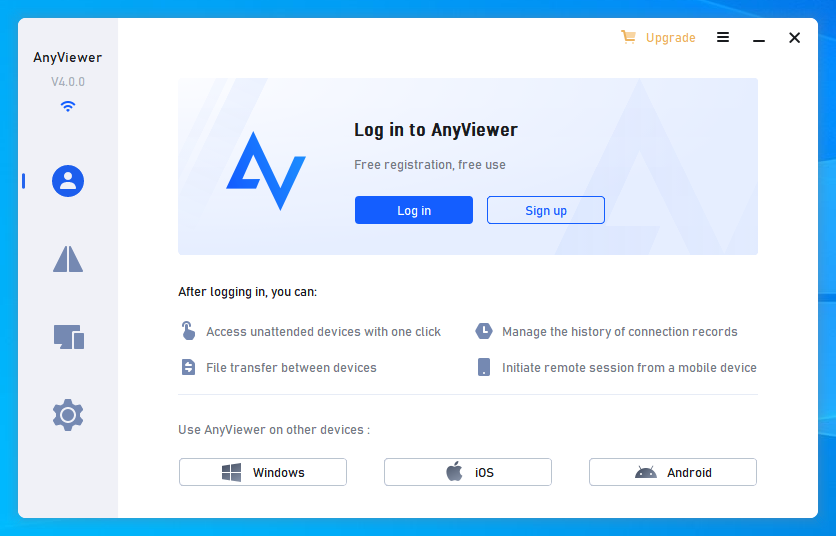
Étape 1. Après avoir téléchargé, installé et lancé AnyViewer sur votre Windows, allez sur "Se connecter"et cliquez sur "S'inscrire".
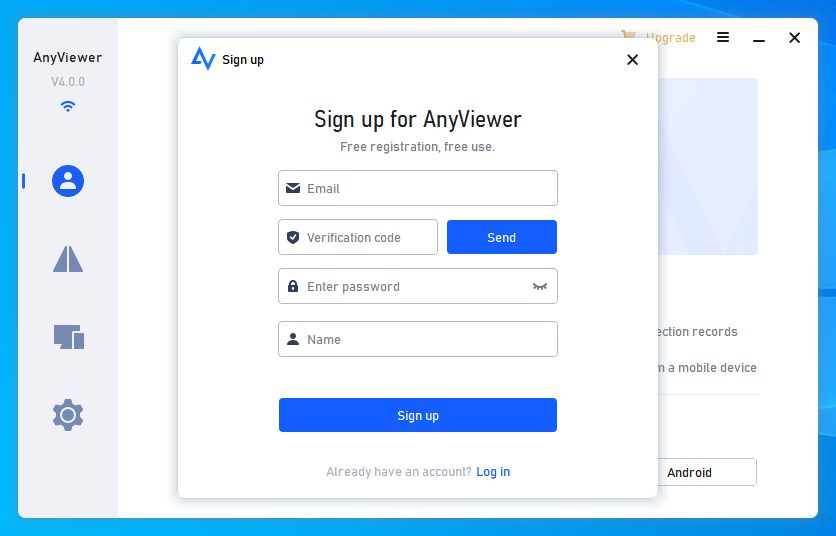
Étape 2. Remplissez le formulaire d'inscription pour créer un compte AnyViewer et connectez-vous à ce compte sur vos ordinateurs portables.
Étape 3. Une fois la connexion réussie, vous remarquerez que votre appareil a été automatiquement associé au compte connecté.
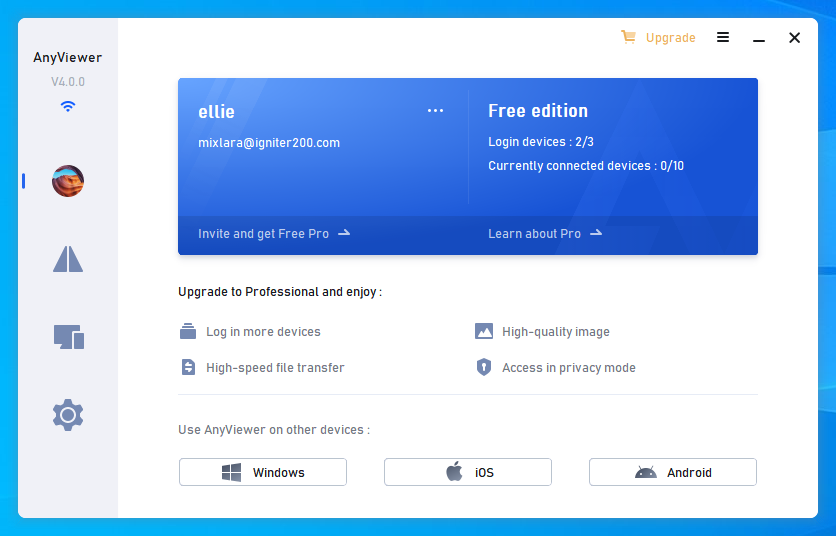
Étape 4. Naviguer vers "Dispositif"pour choisir l'ordinateur portable cible auquel vous souhaitez vous connecter, puis cliquez sur "Contrôle en un clic"pour activer la connexion.
Conseils : Vous pouvez faire évoluer votre compte vers un plan professionnel ou d'entreprise pour bénéficier de plus d'avantages :
- Attribuer des appareils supplémentaires pour l'accès à distance sans surveillance.
- Bénéficiez d'un mode privé lors des connexions de bureau à distance.
- Permet à un appareil de se connecter à un nombre illimité d'appareils simultanément.
- Bénéficiez de vitesses de transfert de fichiers accélérées.
- Créez des groupes pour rationaliser la gestion d'un grand nombre d'appareils.
- …
Conclusion
Si vous cherchez des conseils sur la façon de contrôler à distance des ordinateurs portables et que vous êtes à la recherche du meilleur logiciel gratuit de contrôle à distance du bureau, ne cherchez pas plus loin qu'AnyViewer. Nous offrons une solution complète, rapide, efficace et sécurisée, enveloppée dans une interface simple et intuitive qui garantit une utilisation sans problème. Téléchargez-le dès maintenant et embarquez pour une expérience de contrôle à distance sans faille !




