

Das Erstaunliche an der Technologie ist, dass einige Geräte umgewandelt oder mit einem anderen Gerät verbunden werden können. In diesem Artikel zeigen wir Ihnen Wege und Methoden, wie Sie Ihren Monitor in einen Fernseher oder Smart-TV umwandeln können. Sie können Ihren Fernseher auch als Computermonitor verwenden. Wenn Sie diese Tipps und Tricks kennenlernen möchten, lesen Sie weiter, um mehr Informationen zu erhalten.
In diesem Artikel werden wir Ihnen nützliche Informationen darüber geben, wie Sie dies mit Hilfe von HDMI-Kabeln erreichen können.
Verwendung des Monitors als TV-Gerät mit HDMI-Eingang und Audioausgang
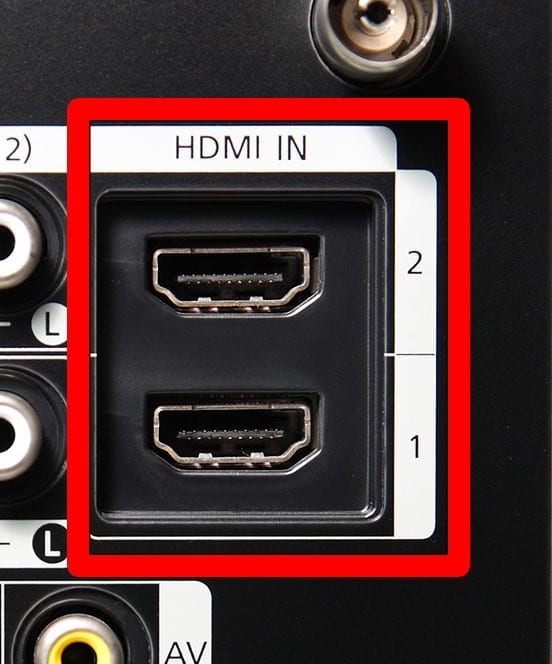
TV-Monitore, insbesondere die modernen, verfügen in der Regel über einen HDMI-Anschluss, der als Eingang dient, und einen Audioausgang, der als Kopfhöreranschluss dient. An diese Anschlüsse können Sie normalerweise externe Lautsprecher anschließen. Die gute Nachricht ist, dass Sie diesen Anschluss nutzen können, um Ihren Monitor in einen Fernseher oder Smart TV zu verwandeln. Alles, was Sie tun müssen, ist, den HDMI-Eingang Ihres Geräts anzuschließen.
Darüber hinaus können Sie auch Ihre DTH-Set-Top-Box, Chromecast, Amazon Fire Stick, Android-Box und Ihren Laptop anschließen.
Monitor mit VGA-Anschluss, aber ohne Lautsprecher
Es gibt einige Monitore und vor allem Projektoren, vor allem ältere Modelle, die nicht über einen Audioausgang verfügen, was bedeutet, dass sie nur einen VGA-Anschluss haben. Wenn dies Ihr Fall ist, machen Sie sich keine Sorgen, da Sie diese Arten von Monitoren immer noch als Fernseher verwenden können. Alles, was Sie tun müssen, ist, um zwei Arten von Adaptern, die Sie leicht überall zu finden. Sie benötigen einen HDMI-auf-HDMI-Buchse-Adapter und einen HDMI-auf-VGA-Adapter mit Audioausgang.
Schritte zum Verbinden von Chromecast mit dem Monitor
- Verbinden Sie Ihren Chromecast mit einem HDMI-Adapter (Buchse zu Buchse)
- Verbinden Sie die andere Seite der HDMI-Buchse mit dem HDMI-VGA-Adapter
- HDMI-zu-VGA-Adapter - Schließen Sie Ihren Monitor über ein VGA-Kabel an
- Schließen Sie Ihre Lautsprecher an den Audioausgang Ihres HDMI-VGA-Anschlusses an.
- Schließen Sie Ihr Micro-USB-Ladegerät an den Chromecast an, um ihn mit Strom zu versorgen
- Schalten Sie Ihren Chromecast ein
Monitor und Projektor nur mit HDMI- oder DVI-Anschluss
Nun, wenn Ihr Monitor/Projektor nur einen HDMI- oder DVI-Anschluss hat, dann haben Sie kein Audioausgangssignal, was bedeutet, dass Sie einen zusätzlichen HDMI-zu-HDMI-Adapter mit Audioausgang benötigen. Leider würde das ein bisschen mehr kosten. Daher gibt es eine andere Möglichkeit, und das ist, indem Sie eine DTH-Set-Top-Box, Laptop oder Android-Box, die mehr als oft als nicht, kommt mit HDMI-Anschluss. Zum Beispiel Laptops haben Kopfhöreranschluss mit HDMI oder DTH STB haben AV-Anschluss mit HDMI, so weiter und so fort.
Anschließen der DTH-Set-Top-Box an den Monitor
HDMI-Anschluss verwenden
- HDMI-zu-HDMI-Kabel mit Set-Top-Box an den Monitor anschließen
- Anschluss von Soundbars/Heimkinos oder Geräten mit optischem Ausgang
- Wenn Ihre Lautsprecher einen Cinch-Eingang haben, verwenden Sie ein Cinch-auf-Cinch-Kabel mit Stecker.
- Wenn Sie eine Kopfhörerbuchse haben, verwenden Sie ein RCA-auf-Stecker-Kopfhörerkabel zum Anschließen
Schritte zum Verbinden der DTH-Box mit dem Monitor über den DVI-Anschluss
- Verbinden Sie die DTH-Set-Top-Box mit dem Monitor über ein HDMI-zu-DVI-Kabel
- Anschluss der Soundbar/des Heimkinos an das Gerät über den optischen Ausgang
- Anschluss des Lautsprechers über RCA-Stecker auf RCA-Kabel
- Oder Sie können ein RCA-auf-Stecker-Kopfhörerkabel verwenden.




