
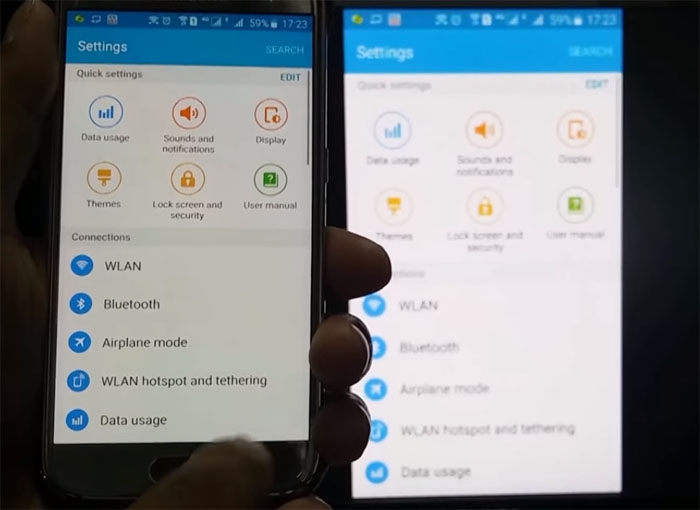

Ekran Yansıtma, Samsung Galaxy S5'in işleri kolaylaştırmanıza ve cihazınızdan tam olarak yararlanmanıza yardımcı olmak için sunduğu harika özelliklerden biridir. Pek çok kişi Ekran Yansıtma seçeneğini kullanmamıştır ve bazılarının bundan haberi bile yoktur. Ekran Yansıtma özelliğini henüz denemediyseniz, kesinlikle kontrol etmeye değer olduğunu söyleyebiliriz ve burada nasıl etkinleştireceğinizi ve kullanacağınızı öğreneceksiniz.
Ekran Yansıtma ne işe yarar?
Ekran Yansıtma ile Samsung Galaxy S5'inizin ekranını bilgisayar monitörleri ve televizyonlar dahil olmak üzere daha büyük ekranlara yansıtabilirsiniz. Ekranınıza bir All-Share Cast dongle, HomeSync veya Miracast cihazı bağlayarak Ekran Yansıtma özelliğini etkinleştirmek mümkündür. Samsung Galaxy S5'in ekranı yansıtıldıktan sonra, daha büyük bir ekranda oyun oynayabilir veya medya içeriğinin keyfini çıkarabilirsiniz.
Ön Adımlar
Başlamadan önce, gerekli unsurlara sahip olup olmadığınızı kontrol etmeniz önemlidir. İşte kullandığınız yönteme bağlı olarak sürecin gerektirdikleri:
- Galaxy S5'inizin ana ekranını doğrudan HDTV'nize aktarmanızı sağlayan bir All-Share Cast Kablosuz Hub. Samsung bunları resmi web sitesinde satıyor
- Samsung Galaxy S5'inizin ekranını TV'nize yansıtmanıza ve hatta dosyaları büyük kapasiteli bir ev bulutuna kaydetmenize olanak tanıyan bir HomeSync
- Ayrıca HD medya içeriğini bir mobil cihazdan alıcı ekrana aktarabilen bir HDMI kablosuna da ihtiyacınız vardır. HDMI kabloları Samsung'un resmi web sitesinde de mevcuttur
- Galaxy S5'inizden içerik yansıtmak için bir alıcı cihaz olarak çalışan bir Miracast. Amazon'dan bir Miracast alıcısı edinebilirsiniz
All-Share Cast Wireless Hub kullanılarak Galaxy S5'te Ekran Yansıtma nasıl etkinleştirilir
1. Televizyonunuzu açın ve şarj cihazını All-Share Cast cihazının güç soketine bağlayın. Bazı modellerde harici bir güç kaynağına ihtiyaç duymadan kullanabilmeniz için dahili bir pil bulunur. Yine de, herhangi bir sorunu önlemek için şarj cihazının All-Share Cast cihazına takılı olup olmadığını kontrol etmeniz önerilir.
2. Bir HDMI kablosu kullanarak TV'yi All-Share Cast cihazınıza bağlayın. Giriş kaynağı düzgün ayarlanmamışsa, HDMI kablosu tarafından kullanılan bağlantı noktasına ayarlamanız gerekir. All-Share Cast'in durum göstergesinin Kırmızıya döndüğünü göreceksiniz. Bu gerçekleşmezse, her iki cihazı da kapatmanız ve adımları tekrarlamanız gerekecektir.
3. All-Share Cast cihaz durum göstergesi Kırmızı olduğunda, Sıfırla düğmesine basmanız gerekir. Cihazların bağlı olduğunu bildirmek için durum göstergesi mavi renkte yanıp sönmelidir.
4. All-Share Cast cihazı HDTV'nize bağlandığına göre, Samsung Galaxy S5'inizin Ana ekranına erişmek için Ana Ekran düğmesine basın
5. Ana ekrandan, iki parmağınızı kaydırma hareketiyle Hızlı Ayarlar Panelini aşağı çekin.
6. Telefonunuzda bu özelliği etkinleştirmek için Ekran Yansıtma simgesine dokunun. Ekran Yansıtma simgesi, özelliğin etkinleştirildiğini size bildirmek için Yeşile dönecektir. Bunun yerine Griye dönerse, bu özelliğin etkinleştirilmediği anlamına gelir.
7. Samsung Galaxy S5 cihazınızda Ekran Yansıtma özelliği etkinleştirildiğinde, All-Share Cast cihazı da dahil olmak üzere yakındaki tüm cihazların bir listesini göreceksiniz. Onu seçin ve TV ekranınızda görünen PIN kodunu girin.
8. Son olarak, ekranda Samsung Galaxy S5'in cihaz adını göreceksiniz ve bağlantının başarıyla kurulduğunu size bildirecektir. İşte bu kadar, artık Galaxy S5'inizde medya içeriğini açabilir ve TV'nizde yayınlayabilirsiniz.
HomeSync kullanarak Galaxy S5'te Ekran Yansıtma nasıl etkinleştirilir
1. HomeSync'i indirin, aşağıdaki bağlantıyı deneyebilirsiniz: https://homesync.en.aptoide.com/
2. Televizyonunuzu açın. Ardından bir HDMI kablosu kullanarak şarj cihazını Home Sync'in güç soketine bağlayın. TV'nizi HomeSync cihazınıza bağlayabilirsiniz. Bağlantının tamamlanması için biraz zaman tanıyın.
3. Ana Ekran düğmesine bastığınızda Samsung Galaxy S5'in Ana ekranına erişeceksiniz. Alternatif olarak, cihazın Ana ekranına erişmek için Geri tuşuna birkaç kez dokunabilirsiniz
4. Telefonunuzun ekranının sağ alt kısmında bulacağınız Uygulamalar simgesine dokunun
5. Home Sync uygulamasından, mevcut seçenekleri görebilmek için Menü tuşuna dokunun
6. Ardından, cihazınızda ekran yansıtmayı başlatmak için Ekran Yansıtma üzerine dokunun. Samsung Galaxy S5'in ekranı TV ekranınızda görünecektir
Şimdi göz önünde bulundurabileceğiniz ek seçeneklere bir göz atacağız.
Samsung Galaxy S5'ten Samsung Smart TV'ye ekran yansıtma nasıl yapılır
1. Smart TV'nizin uzaktan kumandasındaki Giriş düğmesine basın. Ardından Smart TV'nin ekranında "Screen Mirroring" (Ekran Yansıtma) öğesini seçin.
2. Samsung Galaxy S5'in Ana ekranına erişmek için Ana Ekran düğmesine basın. Buradan, kaydırma hareketiyle Hızlı Ayarlar Panelini aşağı çekin.
3. Hızlı Ayarlar Panelinden Ekran Yansıtma simgesine dokunun. Bağlantı kurulduysa Yeşil renge dönmelidir. Samsung Galaxy S5 cihazınız yakınlarda tespit edilen tüm cihazların bir listesini gösterecektir ve Smart TV'niz de bunlardan biri olacaktır. Artık telefonunuzun ekranını TV ekranınızda görebilirsiniz.
Samsung Galaxy S5'ten Windows 8 Dizüstü Bilgisayara ekran yansıtma nasıl yapılır
1. Samsung SideSync'i buradan Windows 8 dizüstü bilgisayarınıza indirin ve yükleyin (https://www.samsung.com/us/sidesync/).
2. Ardından Google Play Store'dan SideSync uygulamasını indirmeniz gerekir: https://play.google.com/store/apps/details?id=com.sec.android.sidesync30&hl=ro ve telefonunuza yükleyin.
3. Uygulamayı yükledikten sonra, orijinal USB kablosunu kullanarak akıllı telefonunuzu dizüstü bilgisayara bağlayın. SideSync'in otomatik olarak başladığını göreceksiniz.
4. Çalıştırmak istediğiniz modu seçin ve telefonunuzun ekranı şimdi dizüstü bilgisayarınıza yansıtılmalıdır.
Ayrıca bakınız :- En İyi Ekran Yansıtma Android Uygulamaları




